Domain handyk.de kaufen?
Wir ziehen mit dem Projekt
handyk.de um.
Sind Sie am Kauf der Domain
handyk.de interessiert?
domain@kv-gmbh.de · 0541-91531010
Domain handyk.de kaufen?
Wie Abschnittswechsel einfügen?
Um Abschnittswechsel in einem Textdokument einzufügen, können Sie in den meisten Textverarbeitungsprogrammen wie Microsoft Word oder Google Docs die Funktion "Abschnittswechsel einfügen" verwenden. Diese Option finden Sie normalerweise im Menü unter "Einfügen" oder "Layout". Durch das Einfügen eines Abschnittswechsels können Sie verschiedene Formatierungen, Kopf- und Fußzeilen oder Seitenzahlen für unterschiedliche Abschnitte Ihres Dokuments festlegen. Abschnittswechsel sind besonders nützlich, wenn Sie beispielsweise ein Inhaltsverzeichnis, verschiedene Kapitel oder Abschnitte in einem Dokument haben möchten. **
Wie kopieren und einfügen?
Um Text zu kopieren und einzufügen, musst du zuerst den gewünschten Text markieren, indem du die linke Maustaste gedrückt hältst und über den Text ziehst. Dann klicke mit der rechten Maustaste auf den markierten Text und wähle "Kopieren" aus dem Dropdown-Menü. Anschließend kannst du den kopierten Text an der gewünschten Stelle einfügen, indem du erneut mit der rechten Maustaste klickst und "Einfügen" auswählst. Alternativ kannst du die Tastenkombinationen Strg + C zum Kopieren und Strg + V zum Einfügen verwenden. **


Ähnliche Suchbegriffe für Einfügen
Top-Angebote
Produkte zum Begriff Einfügen:
-
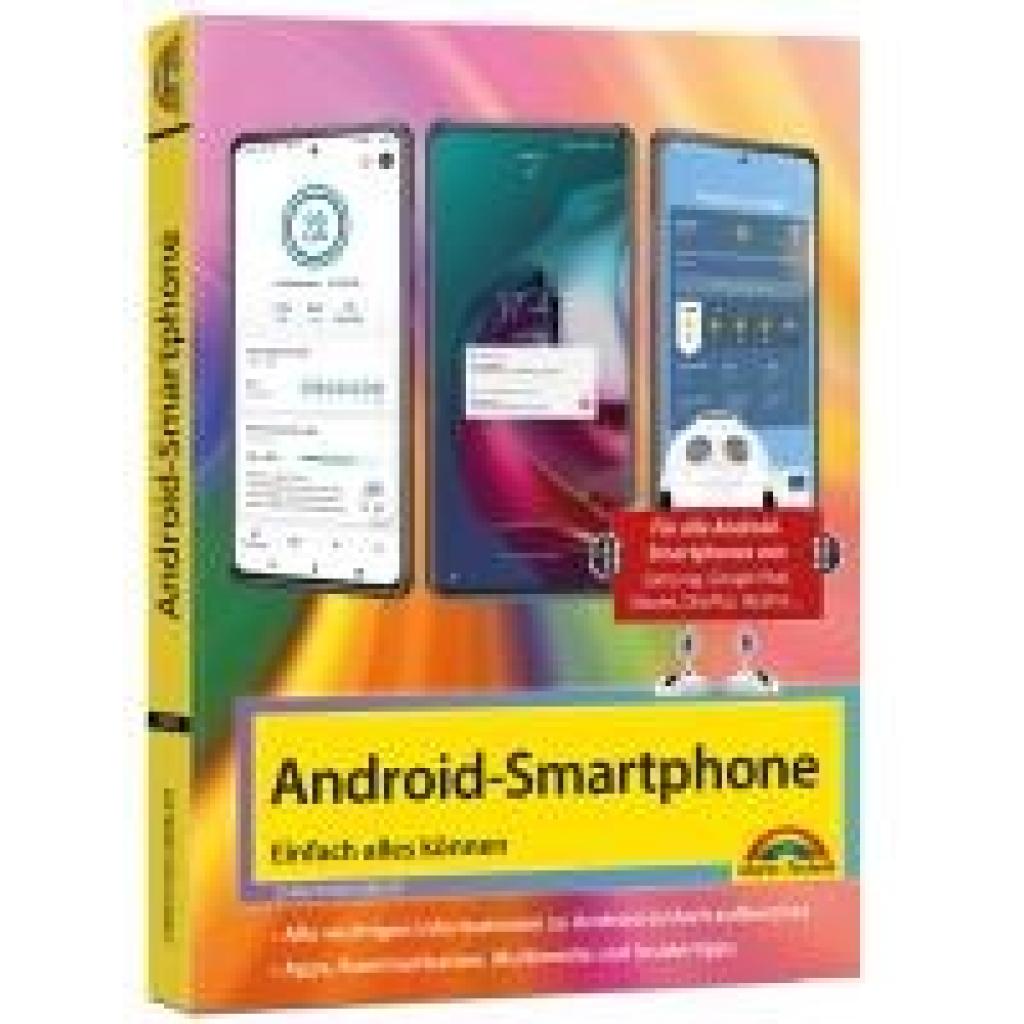
Immler, Christian: Android SmartphoneAndroid Smartphone , Android Smartphone - Einfach alles können zum neuesten Android 14 System Sie möchten Ihr neu erworbenes Android-Smartphone einrichten oder Ihr Gerät auf die neue Android-Version updaten. Dieses Buch begleitet Sie leicht verständlich durch die Ersteinrichtung, macht Sie mit dem erweiterten Launcher vertraut sowie mit allen wichtigen Android-Funktionen zum Telefonieren, Chatten und Fotografieren. Sie sind mit Android im Internet unterwegs, schreiben und empfangen Mails und installieren nützliche Apps für Ihre Zwecke. Zudem helfen Ihnen die Insidertipps des Autors dabei, Daten zwischen zwei Smartphones zu übertragen und den App-Cache zu leeren. Zudem verraten Ihnen Insidertipps, wie Sie Ihr Android-Gerät zur Steuerung von Smarthome-Technik einsetzen, wie Sie ein verlorenes oder gestohlenes Smartphone wiederfinden und Ihr Gerät vor ungewollten Zugriffen schützen. Aus dem Inhalt: - Ihr neues Smartphone mit Android 14 - Android-Smartphone: Ersteinrichtung - Zentrale Funktionen im täglichen Einsatz - Apps finden und installieren - Online mit dem Android-Smartphone - E-Mail, Chat, Social Media unter Android - Unterwegs mit dem Android-Smartphone - Fotos und Videos aufnehmen und bearbeiten - Coole Apps - Insidertipps zur Bedienung - Android und das Thema Sicherheit Der Autor Mit dem ersten Palm PDA entdeckte der erfahrene IT-Autor Christian Immler sein Spezialgebiet 'mobile computing' und damit den Beginn der sogenannten Post-PC-Ära. In den letzten Jahren veröffentlichte er zahlreiche Titel zu Smartphones und Tablets der verschiedensten Betriebssystemplattformen. , Radlager > Sportfederung , Erscheinungsjahr: 20240410, Produktform: Kartoniert, Autoren: Immler, Christian, Seitenzahl/Blattzahl: 384, Keyword: Android; Android 10; Android 11; Android 12; Android 13; Android 14; Anleitung; Blackview A55; Buch; Die besten Apps; Galaxy A5; Galaxy M12; Galaxy Note; Galaxy S20 Plus; Handbuch; Honor; Markt und Technik; Motorola Moto G22; One Plus 5 T; P30 Lite new Edition; P40; Q; S21 Plus; Samsung A13; Samsung A53; Samsung Galaxy S20; Samsung Galaxy S22; Samsung Galaxy S23; Smartphone; Snow Cone; Tablet; Tipps und Tricks; Xiaomi 11; Xiaomi 12, Fachschema: Betriebssystem (EDV)~Operating System~Informatik, Fachkategorie: Informatik, Warengruppe: TB/Betriebssysteme/Benutzeroberflächen, Fachkategorie: Handheld-Betriebssysteme, UNSPSC: 49019900, Warenverzeichnis für die Außenhandelsstatistik: 49019900, Verlag: Markt+Technik Verlag, Verlag: Markt+Technik Verlag, Verlag: Markt + Technik Verlag GmbH, Länge: 225, Breite: 172, Höhe: 17, Gewicht: 758, Produktform: Kartoniert, Genre: Mathematik/Naturwissenschaften/Technik/Medizin, Genre: Mathematik/Naturwissenschaften/Technik/Medizin,19,95 €*Versand: 0,00 €Sichere Weiterleitung zum Anbieter



-
Wie kann ich Fähnchen in Excel einfügen, wie im Bild, das ich einfügen werde?
Um Fähnchen in Excel einzufügen, kannst du die Funktion "Formen" verwenden. Klicke auf das Register "Einfügen" und wähle dann "Formen" aus. Wähle die gewünschte Form für das Fähnchen aus und ziehe sie auf das Arbeitsblatt. Du kannst die Farbe und Größe des Fähnchens anpassen, indem du auf die Form klickst und die Formatierungswerkzeuge verwendest. **
-
Wie kann ich Seriendruckfelder einfügen?
Um Seriendruckfelder einzufügen, musst du zuerst ein neues Dokument in deinem Textverarbeitungsprogramm öffnen. Anschließend wählst du die Option für Seriendruck oder Serienbrieffunktion aus. Dort kannst du dann die gewünschten Felder wie Anrede, Name oder Adresse hinzufügen. Diese Felder werden dann automatisch mit den entsprechenden Daten aus deiner Datenquelle befüllt. Stelle sicher, dass deine Datenquelle korrekt formatiert ist, damit der Seriendruck reibungslos funktioniert. **
-
Wie Unterschrift in Dokument einfügen?
Um eine Unterschrift in ein Dokument einzufügen, gibt es verschiedene Möglichkeiten. Eine Möglichkeit ist, das Dokument auszudrucken, es von Hand zu unterschreiben und dann wieder einzuscannen. Eine andere Möglichkeit ist, die Unterschrift mit einem Grafikprogramm zu erstellen und in das Dokument einzufügen. Es gibt auch spezielle Programme und Apps, die es ermöglichen, digitale Signaturen einzufügen. Zudem bieten einige E-Mail-Anbieter die Möglichkeit, elektronische Signaturen direkt in E-Mails einzufügen. Es ist wichtig, dass die eingefügte Unterschrift rechtlich anerkannt wird, daher sollte man sich über die geltenden Vorschriften informieren. **
-
Wie kann ich kopierte einfügen?
Um etwas zu kopieren und einzufügen, musst du zuerst den Text oder das Objekt markieren, das du kopieren möchtest. Dies kannst du durch Klicken und Ziehen mit der Maus oder durch Verwenden der Tastenkombination Strg + A (um alles zu markieren) tun. Anschließend kannst du entweder mit einem Rechtsklick und der Auswahl von "Kopieren" oder durch Drücken von Strg + C den markierten Inhalt kopieren. Um den kopierten Inhalt einzufügen, klicke an die Stelle, an der du ihn einfügen möchtest, und verwende dann entweder einen Rechtsklick und die Auswahl von "Einfügen" oder die Tastenkombination Strg + V. **


Wie Schriftart in Word einfügen?
Um eine Schriftart in Word einzufügen, musst du zunächst die gewünschte Schriftart herunterladen und auf deinem Computer installieren. Anschließend öffnest du Word und wählst den Text aus, den du mit der neuen Schriftart formatieren möchtest. Gehe dann zum Menüpunkt "Start" und klicke auf "Schriftart". Dort findest du die Option "Schriftart auswählen", wo du die installierte Schriftart auswählen kannst. Klicke auf die gewünschte Schriftart, um sie auf deinen ausgewählten Text anzuwenden. **
Wie kann ich Bilder einfügen?
Um Bilder einzufügen, kannst du entweder den Bild-Upload-Button in der Textverarbeitungssoftware verwenden oder das Bild per Drag & Drop in das Dokument ziehen. Du kannst auch den HTML-Code verwenden, um das Bild manuell einzufügen, indem du das <img>-Tag verwendest und den Dateipfad des Bildes angibst. Stelle sicher, dass du die Bildrechte beachtest und nur Bilder verwendest, für die du die erforderlichen Berechtigungen hast. **
Top-Angebote
Produkte zum Begriff Einfügen:
-
Immler, Christian: Android SmartphoneAndroid Smartphone , Android Smartphone - Einfach alles können zum neuesten Android 14 System Sie möchten Ihr neu erworbenes Android-Smartphone einrichten oder Ihr Gerät auf die neue Android-Version updaten. Dieses Buch begleitet Sie leicht verständlich durch die Ersteinrichtung, macht Sie mit dem erweiterten Launcher vertraut sowie mit allen wichtigen Android-Funktionen zum Telefonieren, Chatten und Fotografieren. Sie sind mit Android im Internet unterwegs, schreiben und empfangen Mails und installieren nützliche Apps für Ihre Zwecke. Zudem helfen Ihnen die Insidertipps des Autors dabei, Daten zwischen zwei Smartphones zu übertragen und den App-Cache zu leeren. Zudem verraten Ihnen Insidertipps, wie Sie Ihr Android-Gerät zur Steuerung von Smarthome-Technik einsetzen, wie Sie ein verlorenes oder gestohlenes Smartphone wiederfinden und Ihr Gerät vor ungewollten Zugriffen schützen. Aus dem Inhalt: - Ihr neues Smartphone mit Android 14 - Android-Smartphone: Ersteinrichtung - Zentrale Funktionen im täglichen Einsatz - Apps finden und installieren - Online mit dem Android-Smartphone - E-Mail, Chat, Social Media unter Android - Unterwegs mit dem Android-Smartphone - Fotos und Videos aufnehmen und bearbeiten - Coole Apps - Insidertipps zur Bedienung - Android und das Thema Sicherheit Der Autor Mit dem ersten Palm PDA entdeckte der erfahrene IT-Autor Christian Immler sein Spezialgebiet 'mobile computing' und damit den Beginn der sogenannten Post-PC-Ära. In den letzten Jahren veröffentlichte er zahlreiche Titel zu Smartphones und Tablets der verschiedensten Betriebssystemplattformen. , Radlager > Sportfederung , Erscheinungsjahr: 20240410, Produktform: Kartoniert, Autoren: Immler, Christian, Seitenzahl/Blattzahl: 384, Keyword: Android; Android 10; Android 11; Android 12; Android 13; Android 14; Anleitung; Blackview A55; Buch; Die besten Apps; Galaxy A5; Galaxy M12; Galaxy Note; Galaxy S20 Plus; Handbuch; Honor; Markt und Technik; Motorola Moto G22; One Plus 5 T; P30 Lite new Edition; P40; Q; S21 Plus; Samsung A13; Samsung A53; Samsung Galaxy S20; Samsung Galaxy S22; Samsung Galaxy S23; Smartphone; Snow Cone; Tablet; Tipps und Tricks; Xiaomi 11; Xiaomi 12, Fachschema: Betriebssystem (EDV)~Operating System~Informatik, Fachkategorie: Informatik, Warengruppe: TB/Betriebssysteme/Benutzeroberflächen, Fachkategorie: Handheld-Betriebssysteme, UNSPSC: 49019900, Warenverzeichnis für die Außenhandelsstatistik: 49019900, Verlag: Markt+Technik Verlag, Verlag: Markt+Technik Verlag, Verlag: Markt + Technik Verlag GmbH, Länge: 225, Breite: 172, Höhe: 17, Gewicht: 758, Produktform: Kartoniert, Genre: Mathematik/Naturwissenschaften/Technik/Medizin, Genre: Mathematik/Naturwissenschaften/Technik/Medizin,19,95 €*Versand: 0,00 €Sichere Weiterleitung zum Anbieter
-
Wie Abschnittswechsel einfügen?
Um Abschnittswechsel in einem Textdokument einzufügen, können Sie in den meisten Textverarbeitungsprogrammen wie Microsoft Word oder Google Docs die Funktion "Abschnittswechsel einfügen" verwenden. Diese Option finden Sie normalerweise im Menü unter "Einfügen" oder "Layout". Durch das Einfügen eines Abschnittswechsels können Sie verschiedene Formatierungen, Kopf- und Fußzeilen oder Seitenzahlen für unterschiedliche Abschnitte Ihres Dokuments festlegen. Abschnittswechsel sind besonders nützlich, wenn Sie beispielsweise ein Inhaltsverzeichnis, verschiedene Kapitel oder Abschnitte in einem Dokument haben möchten. **
-
Wie kopieren und einfügen?
Um Text zu kopieren und einzufügen, musst du zuerst den gewünschten Text markieren, indem du die linke Maustaste gedrückt hältst und über den Text ziehst. Dann klicke mit der rechten Maustaste auf den markierten Text und wähle "Kopieren" aus dem Dropdown-Menü. Anschließend kannst du den kopierten Text an der gewünschten Stelle einfügen, indem du erneut mit der rechten Maustaste klickst und "Einfügen" auswählst. Alternativ kannst du die Tastenkombinationen Strg + C zum Kopieren und Strg + V zum Einfügen verwenden. **
-
Wie kann ich Fähnchen in Excel einfügen, wie im Bild, das ich einfügen werde?
Um Fähnchen in Excel einzufügen, kannst du die Funktion "Formen" verwenden. Klicke auf das Register "Einfügen" und wähle dann "Formen" aus. Wähle die gewünschte Form für das Fähnchen aus und ziehe sie auf das Arbeitsblatt. Du kannst die Farbe und Größe des Fähnchens anpassen, indem du auf die Form klickst und die Formatierungswerkzeuge verwendest. **
-
Wie kann ich Seriendruckfelder einfügen?
Um Seriendruckfelder einzufügen, musst du zuerst ein neues Dokument in deinem Textverarbeitungsprogramm öffnen. Anschließend wählst du die Option für Seriendruck oder Serienbrieffunktion aus. Dort kannst du dann die gewünschten Felder wie Anrede, Name oder Adresse hinzufügen. Diese Felder werden dann automatisch mit den entsprechenden Daten aus deiner Datenquelle befüllt. Stelle sicher, dass deine Datenquelle korrekt formatiert ist, damit der Seriendruck reibungslos funktioniert. **
Ähnliche Suchbegriffe für Einfügen
-
Persen Verlag Inhalte einfügen in OneNoteMit diesen Schritt-für-Schritt-Anleitungen zum Kennenlernen des Organisationsprogramms OneNote wird es garantiert nicht langweilig! Ob Kalkulationstabellen erstellen, Diagramme und Dokumente einfügen oder Audiodateien aufzeichnen: In dieser Unterrichtseinheit dreht sich alles um das Einfügen von Inhalten in OneNote! Zur visuellen Unterstützung und schnellen Umsetzung beinhaltet jedes Kapitel Screenshots der einzelnen Arbeitsschritte.9,95 €*Versand: 0,00 €Sichere Weiterleitung zum Anbieter
-
Wie Unterschrift in Dokument einfügen?
Um eine Unterschrift in ein Dokument einzufügen, gibt es verschiedene Möglichkeiten. Eine Möglichkeit ist, das Dokument auszudrucken, es von Hand zu unterschreiben und dann wieder einzuscannen. Eine andere Möglichkeit ist, die Unterschrift mit einem Grafikprogramm zu erstellen und in das Dokument einzufügen. Es gibt auch spezielle Programme und Apps, die es ermöglichen, digitale Signaturen einzufügen. Zudem bieten einige E-Mail-Anbieter die Möglichkeit, elektronische Signaturen direkt in E-Mails einzufügen. Es ist wichtig, dass die eingefügte Unterschrift rechtlich anerkannt wird, daher sollte man sich über die geltenden Vorschriften informieren. **
-
Wie kann ich kopierte einfügen?
Um etwas zu kopieren und einzufügen, musst du zuerst den Text oder das Objekt markieren, das du kopieren möchtest. Dies kannst du durch Klicken und Ziehen mit der Maus oder durch Verwenden der Tastenkombination Strg + A (um alles zu markieren) tun. Anschließend kannst du entweder mit einem Rechtsklick und der Auswahl von "Kopieren" oder durch Drücken von Strg + C den markierten Inhalt kopieren. Um den kopierten Inhalt einzufügen, klicke an die Stelle, an der du ihn einfügen möchtest, und verwende dann entweder einen Rechtsklick und die Auswahl von "Einfügen" oder die Tastenkombination Strg + V. **
-
Wie Schriftart in Word einfügen?
Um eine Schriftart in Word einzufügen, musst du zunächst die gewünschte Schriftart herunterladen und auf deinem Computer installieren. Anschließend öffnest du Word und wählst den Text aus, den du mit der neuen Schriftart formatieren möchtest. Gehe dann zum Menüpunkt "Start" und klicke auf "Schriftart". Dort findest du die Option "Schriftart auswählen", wo du die installierte Schriftart auswählen kannst. Klicke auf die gewünschte Schriftart, um sie auf deinen ausgewählten Text anzuwenden. **
-
Wie kann ich Bilder einfügen?
Um Bilder einzufügen, kannst du entweder den Bild-Upload-Button in der Textverarbeitungssoftware verwenden oder das Bild per Drag & Drop in das Dokument ziehen. Du kannst auch den HTML-Code verwenden, um das Bild manuell einzufügen, indem du das <img>-Tag verwendest und den Dateipfad des Bildes angibst. Stelle sicher, dass du die Bildrechte beachtest und nur Bilder verwendest, für die du die erforderlichen Berechtigungen hast. **
* Alle Preise verstehen sich inklusive der gesetzlichen Mehrwertsteuer und ggf. zuzüglich Versandkosten. Die Angebotsinformationen basieren auf den Angaben des jeweiligen Shops und werden über automatisierte Prozesse aktualisiert. Eine Aktualisierung in Echtzeit findet nicht statt, so dass es im Einzelfall zu Abweichungen kommen kann. ** Hinweis: Teile dieses Inhalts wurden von KI erstellt.